《智慧教室使用快速查询手册》
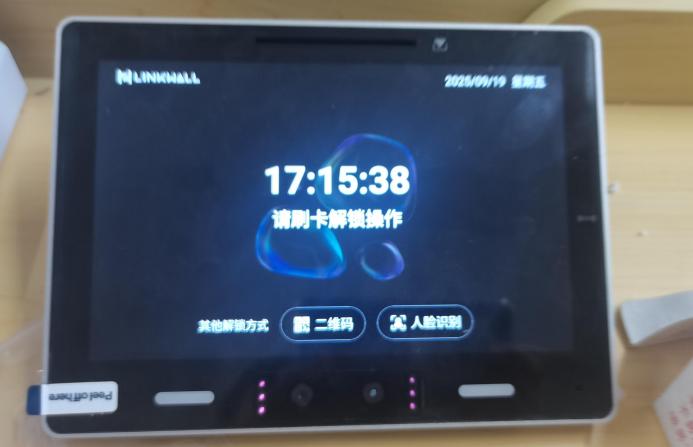
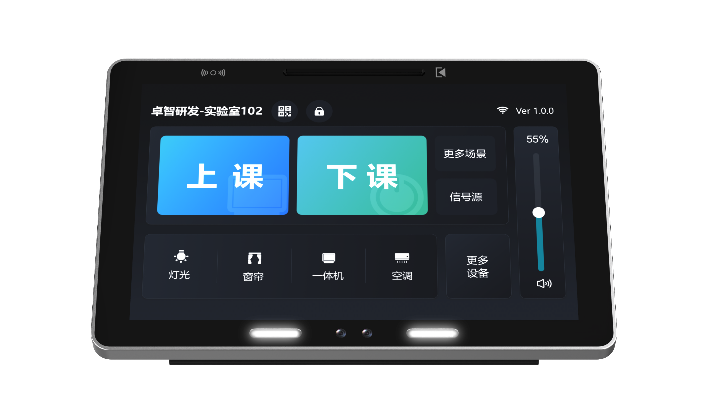
1 | 上课 | 上课如何开启设备并找到我的文件 | 一、上课 1.直接将校园卡插入物联面板上方插槽,面板自动解锁,点击”上课”。 2.将校园卡放置物联面板右侧,面板自动解锁,点击”上课”。
3. 点击“二维码”按钮,微信扫码登录后解锁物联面板,点击“上课”。 4. 点击“人脸识别”按钮,识别成功后解锁物联面板,点击“上课”。
待大屏等设备全部开启后,耐心等待几秒,系统会自动进入【LinkWall无限画布】,请点击【开始上课】 使用笔记本的,用HDMI线插入到讲台桌面白色信息盒的HDMI输入口,在物联面板上点击【信号源】,点击【笔记本】,可用笔记本上的课件资源进行投屏授课。 |
2 | 下课 | 下课需要做什么 | 1.插校园卡方式登录的,直接拔出校园卡,无需后续操作。 2.刷校园卡/微信二维码/人脸识别方式登录的,点击面板“下课”,无需后续操作。 教学数据自动保存(录课视频、考勤数据、语音转写、互动数据、板书记录等)、教室设备自动关闭。
|
3 | 网页端账号 | 怎么登录教学平台/个人教学中心 | 打开学校官网,点击右侧“同大智枢”,企业微信扫码登录,随后在“业务直通车”中,点击“智慧教室平台”,即可进入“教学中心”。 |
4 | 大屏端账号 | 老师在大屏上登录账号和密码是什么? | 老师在无限画布上,点击"H"浮标的登录,账号是工号,默认密码是手机号后六位,或者账号是手机号,默认密码是手机号后六位。 |
5 | 小程序账号 | 学生在微信小程序登录账号和密码是什么? | 学生可以在微信小程序搜索Linkwall或者通过老师在大屏上的签到码扫码登录,账号是学号,默认密码是学号后六位;如学生绑定了手机号,账号是手机号,默认密码是学号后六位。 |
6 | 课前教学准备 | 如何查看我的教学班和课表? | 我的教学班和我的课表,已自动对接教务系统。 |
7 | 课前教学准备 | 如何把课件资源上传到云盘? | 老师进入智慧教室平台,默认是在教学中心,在左边菜单栏,点击【我的云盘】,右上角【文件上传】,可在电脑本地选择需要上传的文件,支持多种类型的资源,包括PPT、Word、Excel、PDF、图片、视频、音频等格式。 |
8 | 课前教学准备 | 如何手动新建教学班和添加学生? | 老师在左边菜单栏【我的教学班】-【我创建的】,点击右上角的【新建教学班】,弹出新建教学班弹窗,填写教学班名称(必填)、备注后,即可新建教学班,并自动进入教学班详情页,点击【添加学生】,可在弹窗中选择需要添加的学生,支持按系部/班级或学号/工号/学生姓名筛选学生,选中学生后,点击【确认】即可。 |
9 | 课前教学准备 | 教学班人数有调整,怎样删除学生? | 老师在左边菜单栏【我的教学班】-【我创建的】-点击创建的教学班,将鼠标悬停至教学班学生头像,点击【x】可删除单个教学班成员;勾选头像左上方的复选框可以选择多个学生进行批量删除;勾选左上方的【全选】,可删除所有学生。 |
10 | 课前教学设计 | 如何新建课程? | 点击【我的课程】,在【我创建的】中,已对接教务系统,自动生成课程,教学班自动关联。 |
11 | 课前教学设计 | 如何新建课节? | 点击【我的课程】-【我创建的】-选择课表对接的某个课程或老师手动新建的某个课程,点击【新建课节】,弹出新建课节弹窗,填写课节名称(必填)、课节简介、课节封面后,即可新建课节。 |
12 | 课前教学设计 | 如何发布预习? | 方式一:进入【我的任务】-【我发布的】-【发布预习】(注意这种方式,需要手动关联课节)。 |
13 | 课前教学设计 | 如何发布课后作业? | 点击【我的任务】-点击页面右上角的【发布任务】,进入任务发布页面,根据要求填写任务名称、说明、附件、时间、任务对象等,可选择将该任务保存为模板,便于下次发布相似内容时调用,存为模板的任务在授课过程中也可直接调用,填写完成后,点击【立即发布】,学生将会在web端及Linkwall小程序中收到任务消息。 |
14 | 课前教学设计 | 如何创建题库? | 1、单个创建题目:点击【我的云盘】-【题库】-【新建题目】填写题目的类型、难度等级、输入题干,设置答案题目编辑完成后,可选择【保存并返回】或【保存并继续新建】,创建的题目可在课中用于题库推题。 |
15 | 课前教学设计 | 如何设置平时分权重? | 进入【我的课程】-课程主页-学情统计。点击箭头,进入学情统计页面,学情统计包含学习详情和平时分管理两个模块。 |
16 | 设备启动 | 设备启动时屏幕亮起的顺序是怎样的? | 设备启动时,遵循以下顺序: |
17 | 签到 | 如何进行签到考勤? | 老师在无限画布上登录账号后,大屏会自动弹出选择教学班,选择当堂课程的授课班级,点击确认,可点击放大二维码便于后排学生签到,学生用微信扫描二维码签到,已签到的学生头像高亮显示。特殊情况,老师可在无限画布手动单个签到或批量签到支持备注手动签到的原因,如:请假、迟到、漏签等。 |
18 | 操作手势 | 无限画布操作有哪些手势? | 1、五指轻触屏幕任意区域,唤醒快捷菜单; |
19 | 板书定位 | 上课的书写内容太多怎么快速找到? | 书写满屏时,可双指拖动画布上移,获取新的书写空间。当需要回看之前书写的内容,可通过画布导航,快速定位。三个蓝色的小框代表三个屏我们可通过拖动蓝色小框,把想要展示的内容快速找到。或者单击笔记所在的位置,快速切换。 |
20 | 板书保存 | 下课时怎么保存板书内容? | 点击大屏无限画布右下角的【更多】-【扫码分享】,即可弹出二维码,同学或者老师可使用微信扫码,扫码后显示整个屏幕截图和板书内容,长按图片即可保存到手机相册。 |
21 | 教学资源调取 | 如何调取U盘或云盘课件? | 方式一:调取云盘-课程 |
22 | 窗口列表 | 打开多份文档,怎么进行管理,如何快速找到其中一个文件? | 授课时打开的多份资源文档,如PPT/PDF/WORD/音频/视频等文件,均以窗口的形式叠放展示。可使用【窗口列表】,进行批量管理,可以一键打开所有窗口、一键收起全部窗口、也可以单击或者拖动打开特定文件。 |
23 | 文件窗口操作 | 文件窗口怎么操作? | 窗口默认状态,即下方无任何操作工具条,可单指拖拽移动,单指飞屏快速移动窗口,滑动到相邻屏幕,两指缩小、放大窗口。 |
24 | 三屏同显 | PPT课件镜像多个屏幕,让多个屏幕显示一样的内容,怎么操作? | PPT课件可镜像至多个屏幕,实现双屏或三屏联动。其他文档或板书内容也均可通过【镜像】功能,将内容复制到其他屏幕同屏展示。 |
25 | 结束镜像 | 如何结束镜像操作? | 方式一:点击左屏下方的【结束镜像】; |
26 | 双屏联动 | PPT上下页,怎么操作? | 多屏场景下,打开文件,在文件窗口的下方工具栏,点击“←→”,接着点击【双屏联动】,可以实现两屏展示PPT上下页连续内容,两屏幕可以同步翻页(左边是上一页,右边是下一页)。 |
27 | 冻结此页 | 如何冻结某一页PPT保持不变,其他页PPT可以正常翻页,怎么操作? | 在双屏联动状态下,点击左屏右下角【冻结此页】,允许副屏画面固定,即使主屏翻页也不影响副屏,便于教师在对比教学时锁定特定页面,冻结时仍支持批注。 |
28 | 折叠屏幕 | 如何在无限画布打开windows资源? | 点击屏幕下方的【折叠屏幕】,选择需要折叠的屏幕,点击【折叠】,折叠后的屏幕进入到windows桌面,可打开windows的资源或其他专业软件应用。 |
29 | 外部程序 | 如何在无限画布打开外部程序? | 老师在无限画布登录后,五指轻触呼出唤出工具球或点击"H"浮标,点击工具-外部程序(如:浏览器、计算器、PPT、WPS等),外部程序在无限画布上也是呈窗口化展示,可以全屏显示、飞指和跨屏移动。外部程序窗口化工具栏使用说明: |
30 | 有线投屏 | 有线投屏的操作步骤是怎样的? | 有线投屏使用时,您可按照如下步骤操作: |
31 | 课堂互动 | 如何调取课堂互动工具? | 方式一:老师在无限画布登录后,点击侧边【工具】,选择互动下方的工具按钮。 |
32 | 课堂互动 | 如何使用抽答? | 老师在无限画布登录后,点击【工具】-【抽答】,系统随机抽取一名学生回答问题,被抽中的学生将显示在大屏中,学生回答问题后,老师根据学生表现手动给学生评分。 |
33 | 课堂互动 | 如何使用抢答? | 老师在无限画布登录后,点击【工具】-【抢答】,倒数3秒,学生在手机小程序中进行抢答,第一个抢答的人抢答成功,抢答成功的学生将显示在大屏上,学生回答后,老师根据学生的表现手动给学生评分。 |
34 | 课堂互动 | 如何使用投票? | 老师在无限画布登录后,点击【工具】-【投票】,设置投票选项,点击【开始投票】,学生即可在手机端接收到投票任务。点击【结束投票】,选择【确认】,可结束投票。点开眼睛,显示投票数据。展示投票数据后,点击数据条可显示投票人信息。 |
35 | 课堂互动 | 如何使用推题? | 老师在无限画布登录后,点击【工具】-【推题】,可以进行截图推题和题库推题。 |
36 | 课程录制 | 如何手动录制课程,制作微课视频? | 老师在无限画布登录后,点击【工具】-【录制】,选择画面布局,在下方视频栏中选择要录制的视频,根据画面提示,将该视频按住拖入到框内后,点击【REC】开始录制,视频录制中,不可切换视频流,录制窗口最小化为工具条,可显示录制时长。录制结束,点击红色按钮,停止视频录制。文件管理可以查看到所有录制的视频文件,可预览和导出录制的视频,便于制作微课视频和教学共享。 |
37 | 查阅课节报告 | 如何查阅课堂报告? | 在浏览器访问智慧教室平台-我的课程,点击【所有开课记录】或点入【课节】,右上角【课堂报告】,可以查看每堂课程课节报告,包括互动数据、答题情况,课堂评分等。 |
38 | 课程回顾 | 如何下载自动录制的视频? | 老师在无限画布登录账号,授课结束时选择保存开课记录并退出(务必是老师在授课结束时保存了),课后可用浏览器访问智慧教室平台——点击我的课程——选择开课记录,点击小眼睛可查看开课记录。在开课记录详情页,点击左侧画面切换可查看对应视角录制视频,在视频下方-【下载】,即可把视频资源下载到本地电脑。 |
39 | 课程回顾 | 自动录制的视频资源如何分享给学生学习? | 老师在无限画布登录账号,授课结束时选择保存开课记录并退出(务必是老师在授课结束时保存了),课后可用浏览器访问智慧教室平台——点击我的课程——选择开课记录,点击小眼睛可查看开课记录。在开课记录详情页,点击左侧画面切换可查看对应视角录制视频,在视频下方-【学生权限】,可设置学生查看的范围: |
40 | 课程回顾 | 如何删除自动录制的视频? | 如老师发现自动录制的视频不满意时,如需删除视频,在开课记录详情页,点击左侧画面的右上角的“...”,选择删除,即可删除视频,保留开课记录的相关数据。 |
41 | 课程回顾 | 自动录制的课程,课后老师怎么修改开课记录、本节知识点、语音转录文字、考勤状态、互动评分等内容? | 自动录制的课程,老师在课后可以进行修改如下信息: |
42 | 课程回顾 | 如何导出课堂考勤? | 老师在无限画布登录账号,选择教学班并使用签到,授课结束时选择保存开课记录并退出(务必是老师在授课结束时保存了),课后可用浏览器访问智慧教室平台-【点击我的课程】-【所有开课记录】,点开开课记录详情页,在视频下方的【课堂表现【,考勤数据的最右边,点击【详情】箭头,点击出勤情况【导出】,即可导出本堂课的考勤。 |
43 | 学情统计 | 如何导出学习详情? | 【点击我的课程】-进入课程详情页,点击课程标题下方的【学情统计】箭头,进入学习详情页,可以筛选班级,日期等,最后点击右上角的【导出数据】。 |
44 | 学情统计 | 如何导出平时分? | 【点击我的课程】-进入课程详情页,点击课程标题下方的【学情统计】箭头,在详情页,点击左边菜单栏【平时分管理】,可以筛选班级,日期等,也可以进行学号、姓名、分数等排序,最后点击右上角的【导出数据】。 |
45 | 转码 | 文档转码支持哪些格式? | PPT支持的格式:ppt、pptx |
46 | 转码 | 云盘或U盘课件转码不兼容怎么办? | 云盘或U盘文件,在无限画布中打开,正常情况下动画、视频和音频,可以正常播放。 |
47 | 预习 | 发布预习,学生接收不到怎么办? | 预习发布后,学生可在web端-教学中心-首页待办任务中收到,如学生未能如期收到预习通知,请考虑以下可能的原因及对应措施: |
48 | 下课 | 下课怎么保存开课记录? | 课堂结束时,老师前往物联面板处,点击下课,本节课堂的开课记录自动保存,包含签到数据、互动数据、课程回顾视频等。 |
49 | 课表上课 | 连上4节课程,中间是否需要退出画布,重新登录? | 如果有连上4节课,1-2节是一个班级,3-4节是另外一个班级,上课教室是同一个的情况下,在1-2节课程结束时,您需要点击无限画布左小角的下课,或者点击"H"浮标的登录-退出账号,点击【保存并退出】。然后,在3-4节上课前,再双击桌面【Linkwall无限画布】-点击开始上课-点击"H"浮标的未登录,重新登录账号。 |
50 | 发布任务 | 发布任务时选不到教学班学生,怎么办? | 在发布任务时如果选择发布对象,教务班是空的,可能有以下原因: |
51 | 跨班直播 | 如何开启直播授课? | 主讲端:账号登录状态下,点击工具—直播,配置直播摄像头画面,副摄像头对应学生区域画面默认未启用,点击开始直播,生成直播码用于听讲端加入。点击左下角直播观众可查看听讲端教室及网页端加入学生信息,点击结束直播结束直播授课。 |